
输出分辨率设置说明
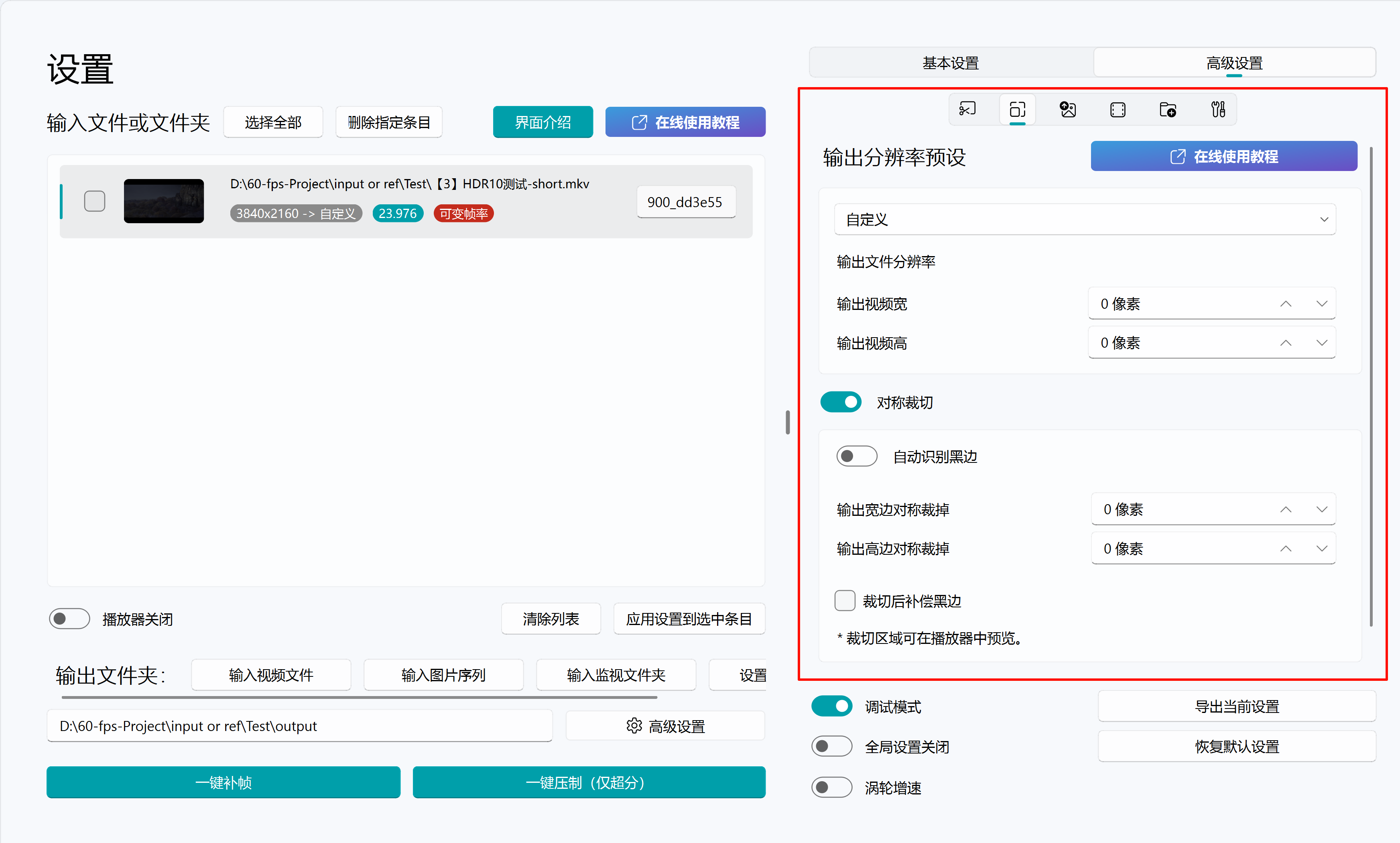
输出文件分辨率
下拉框用于分辨率预设选择。
在预设为自定义时,您能够设置视频最终的输出分辨率。SVFI会先对画面的分辨率进行调整,之后再进行补帧。
对称裁切
可用于对称地裁剪视频中的黑边,需要手动指定宽高。
注: 若使用AI超分, 则这里的视频指最终的输出视频例:视频注分辨率3840x2160, 实际画面分辨率3840x1620, 则在此处的高填
270 = (原片高-实际高)÷2。
例:输入视频1920x1080,实际分辨率1920x800,超分2倍输出3840x1600。则黑边高填280, 输出分辨率可自定义为3840x1600
提示
若勾选自动识别黑边或者宽和高都输入-1,SVFI将自动识别输入视频的黑边并裁剪
裁切后补偿黑边
切除黑边后进行处理(补帧或超分),补完帧后再把黑边自动加回来。
提示
一定程度上可减少单帧计算量,加快处理速度。
使用AI超分——使视频画面更清晰
提示
此功能需购买专业版DLC
注意
同时进行补帧超分会消耗更多显存,显存不足可能会导致任务失败。
若显存少于10G,建议先使用一键压制完成超分,再进行补帧。
先进行补帧后超分
先执行补帧操作, 之后进行超分(这通常会降低速度, 但会减小显存占用且往往能获得更好的效果)
负载显卡(超分)
指定使用哪一张显卡进行超分
超分算法介绍
其他超分选项介绍
超分模型倍数
当前选择的模型的超分倍数
转移分辨率比
即预缩放功能:先按用户设置的百分比缩放原视频,之后再进行超分
例:原视频:1920x1080,转移分辨率比:50%, 模型放大倍数:4x
此时软件的运行过程为:
1920x1080(输入) ->960x540(下缩放50%) ->3840x2160(超分辨率)
提示
- 对于恢复模型,转移分辨率会被强制设置为100%。
注意
- SVFI对每帧只会进行一次超分或恢复处理,意味着当用户设定输出分辨率为
400%但使用2x模型超分时,SVFI只会将原视频使用超分模型超分一次到200%,再用双立方线性(Bicubic)拉伸到400% - 因此,使用100%的转移分辨率,用2x模型做400%超分,和用4x模型做200%超分的效果,是不一样的
切割模式
某些模型专用,切的越多越节省显存,速度降低
RealCUGAN低显存模式
realCUGAN专用,显卡显存不足时使用
无: 不使用低显存模式
低显存模式: 启用后,可能会对画面质量造成影响
切割块大小
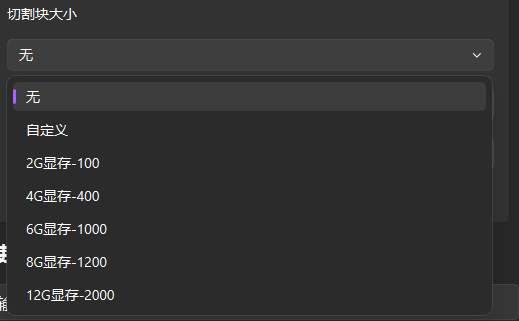
- 有为显存大小制定的预设,也可以选择自定义调节
遇到显存不足问题的建议操作
- 对于6G以下的显存的显卡,若显存不足直接启用切割块,其他选项保持默认
- 6G以上,尝试不开切割块,开切割模式,如果开到最大(1/4)还是爆显存,关闭此设置关掉并直接开启切割块,依次尝试切割块从大(512)到小的选项
- 4G或以下显存,请启用低显存模式并直接启用切割块
注意
使用realCUGAN时,为了维持模型识别景深的性能,不建议开启
超分强度
仅用于RealCUGAN超分模型系列
对于非TensorRT模型:数值越小越清晰锐利, 数值越大越保守稳定 (推荐数值区间0.5-1.2)
对于TensorRT模型,相反:数值越小越模糊,画面越模糊,上限值为1
超分线程
当拥有多张显卡或发现显卡占用吃不满时可以尝试增加此值,一次增加1
超分序列长度
仅当选择BasicVSR系列、InPaint、DeMosaic等需要多帧输入的算法时有效
- 超分序列长度越大,单次模型输入的帧就越多,纹理越稳定,但同时会增大显存占用,
- 建议该值保持10以上,如果显存不足建议降低画面分辨率并保证该值在5以上
- 对于去水印(InPaint)和去马赛克(DeMosaic)模型,此值普遍建议在30及以上以获得较好的去水印效果
超分使用半精度
- 推荐开启,可大幅度减小显存占用,对画面质量影响较小。
警告
使用NVIDIA 10xx系列Pascal架构的显卡时开启该选项,会减慢超分速度,并可能导致输出黑屏。
建议关闭该选项。
TTA
仅ncnnCUGAN支持,以大量时间消耗换取画质的小幅度提升