
任意窗口实时播放
左侧栏「实时超补」页可对任意窗口做实时超分或帧生成:捕获目标窗口,用缩放算法放大/锐化,并可选择插入补帧,再以覆盖层显示。模块未载入时该页不可用。
算法与模型清单见实时窗口播放模型说明。
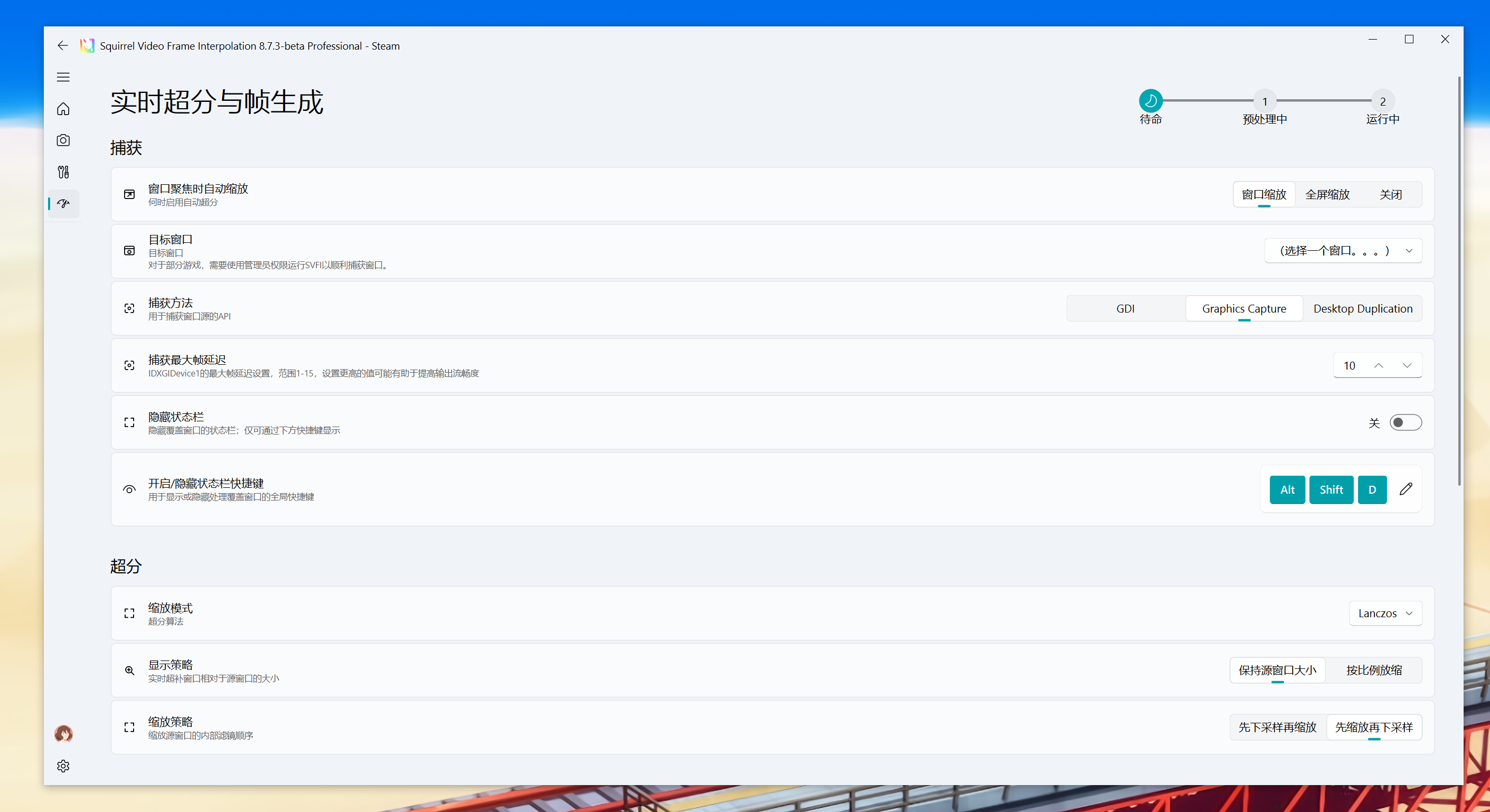
右上角状态为 StandBy → Compiling → Running。TensorRT / 部分 OEM 滤镜第一次编译可能较久,属正常现象。
提示
捕获游戏窗口时,建议以管理员身份运行 SVFI,否则可能抓不到画面。
提示
OEM 相关模型(DLSS / DLSS-NR、XeSS、FSR3 / FSR4、RTX Video,以及帧生成中的 DLSSFG / XeSSFG)仅在专业版 DLC中可用,且仅在公测 Beta 分支提供。需要手动前往 Steam 设置 → 测试版 中选择。
捕获
目标窗口
选择要放大的窗口。开启自动缩放后,把该窗口切到前台才会开始覆盖。
捕获方式
用于抓取源窗口的屏幕捕获 API:
- GDI
- Graphics Capture(默认,即 Windows Graphics Capture)
- Desktop Duplication(桌面复制;不支持窗口化缩放)
最大帧延迟
Graphics Capture 设备上 IDXGIDevice1 的最大帧延迟(1–15)。数值越大,捕获吞吐通常越好。
前台时自动缩放
窗口到前台后何时自动开始:
- 窗口化缩放
- 全屏缩放
- 关闭
隐藏 OSD / 切换 OSD
隐藏覆盖层工具条,仅用全局快捷键唤出。默认快捷键为 Alt + Shift + D。
缩放
缩放模式
对捕获画面做超分或锐化的算法。各模式说明见实时窗口播放模型说明。
选 ONNX 时会出现推理后端(DirectML / TensorRT)和超分模型列表(models/sr/TensorRT/models)。
选 CustomChain 时使用 effects/CustomChain/*.json 合成着色器链,可自行向 effects 目录添加着色器。
显示缩放
覆盖层相对源窗口的尺寸:
- 不改变大小:覆盖层约 1.01 倍盖住源窗口,内部仍可按算法放大再缩回。
- 按比例缩放:覆盖层按「初始缩放倍数」放大。
全屏目标始终按「不改变大小」处理。
缩放策略
在「不改变大小」且算法本身带放大倍数时,内部着色器顺序:
- 先缩小再放大
- 先放大再缩小(默认)
初始缩放倍数
窗口化模式下启动时的倍数(约 1.01x–4x)。
ONNX、RTX Video、DLSS / DLSS-NR 等模式下还会出现对应的质量与细节选项,含义见模型说明页。
帧生成
共享帧引导
给 FSR3/4、XeSS 等 OEM 帧生成提供运动/深度引导:自动、全零、仅运动、仅深度。
启用帧生成
插入补帧以提高输出帧率。开启后选择算法、倍率和(RIFE 时)模型。详见实时窗口播放模型说明。
帧生成倍率
输出帧率 ≈ 捕获帧率 × 倍率。
检测捕获帧率 / 捕获帧率
可自动检测片源帧率,或手动指定捕获帧率。
性能
显卡
用于缩放与帧生成推理的 GPU。尽量选独显以保持覆盖层流畅。
禁用 DirectFlip
覆盖层闪烁或花屏时可尝试打开。
使用运动向量 / 使用估计深度
给 DLSS-NR 及 OEM 引导提供运动向量,以及估计深度(关闭则深度为零)。
光流后端
运动向量来源:NVOF、AMD OF。NVIDIA 光流还可选质量档。
使用流程
- 打开左侧栏 实时超补。
- 选择目标窗口、捕获方式和自动缩放策略。
- 选择缩放模式;需要神经网络超分时选 ONNX 或对应 OEM 模式。
- 需要插帧时开启帧生成并指定算法与倍率。
- 把目标窗口切到前台(自动缩放开着时)开始;状态变为 Running。
- 用 OSD 快捷键显示或隐藏覆盖层工具条。